Solusi Praktis! Aplikasi Generator Kartu Ujian Madrasah Otomatis by Info Madrasah: Cetak dari Excel Hanya dalam Hitungan Detik
- account_circle ijul07
- calendar_month Selasa, 28 Apr 2026
- visibility 1.886
- print Cetak

Aplikasi Kartu Ujian Madrasah
info Atur ukuran teks artikel ini untuk mendapatkan pengalaman membaca terbaik.
Rilis V3: Cara Saya Bikin Generator Kartu Ujian Otomatis dengan Fitur Ekstrak Foto ZIP
Halo, rekan-rekan operator dan panitia ujian! Memasuki masa-masa Ujian Akhir Semester (UAS), Ujian Madrasah, atau Asesmen Nasional, hawa di ruang Tata Usaha biasanya mulai memanas. Dari sekian banyak tumpukan administrasi, ada satu tugas yang selalu sukses menyita waktu dan jam tidur kita: Mencetak Kartu Peserta Ujian.
Bagi madrasah dengan ratusan siswa, mengandalkan Mail Merge di Microsoft Word sebenarnya sudah cukup membantu untuk urusan teks. Tapi, bagaimana dengan fotonya? Menempelkan pasfoto siswa satu per satu ke dalam kotak kartu sering kali berujung pada human error (salah tempel wajah) dan menguras kesabaran.
Berangkat dari rasa frustrasi menghadapi rutinitas tersebut, saya memutuskan untuk merombak total alat bantu yang ada dan merilis Aplikasi Generator Kartu Ujian V3 by Info Madrasah. Artikel ini adalah catatan teknis mengenai fitur baru yang saya tanamkan di versi 3 ini, dan bagaimana Anda bisa menggunakannya untuk memangkas waktu kerja dari hitungan hari menjadi hitungan menit.
Otak di Balik Kemudahan V3: React JS, SheetJS, & JSZip
Saya merancang aplikasi ini agar 100% portable dan tidak membebani laptop operator yang spesifikasinya mungkin pas-pasan. Aplikasi berbasis web ini dibangun dengan React JS untuk performa kilat dan Tailwind CSS agar tata letaknya (layout) modern.
Namun, kebanggaan terbesar saya di rilis V3 ini ada pada penggunaan pustaka SheetJS dan JSZip. Kombinasi keduanya memungkinkan aplikasi ini membaca ribuan baris Excel dan mengekstrak ratusan foto dari sebuah file .zip secara bersamaan, langsung di dalam browser Anda.
Karena menggunakan pemrosesan Client-Side, saya jamin 100% privasi data siswa Anda aman. Tidak ada satu pun data Excel atau foto yang dikirim ke server internet. Semuanya diproses lokal di dalam memori laptop Anda saat itu juga.
Fitur Revolusioner V3 yang Wajib Anda Coba
Berikut adalah masalah-masalah teknis lapangan yang akhirnya bisa terpecahkan di versi ini:
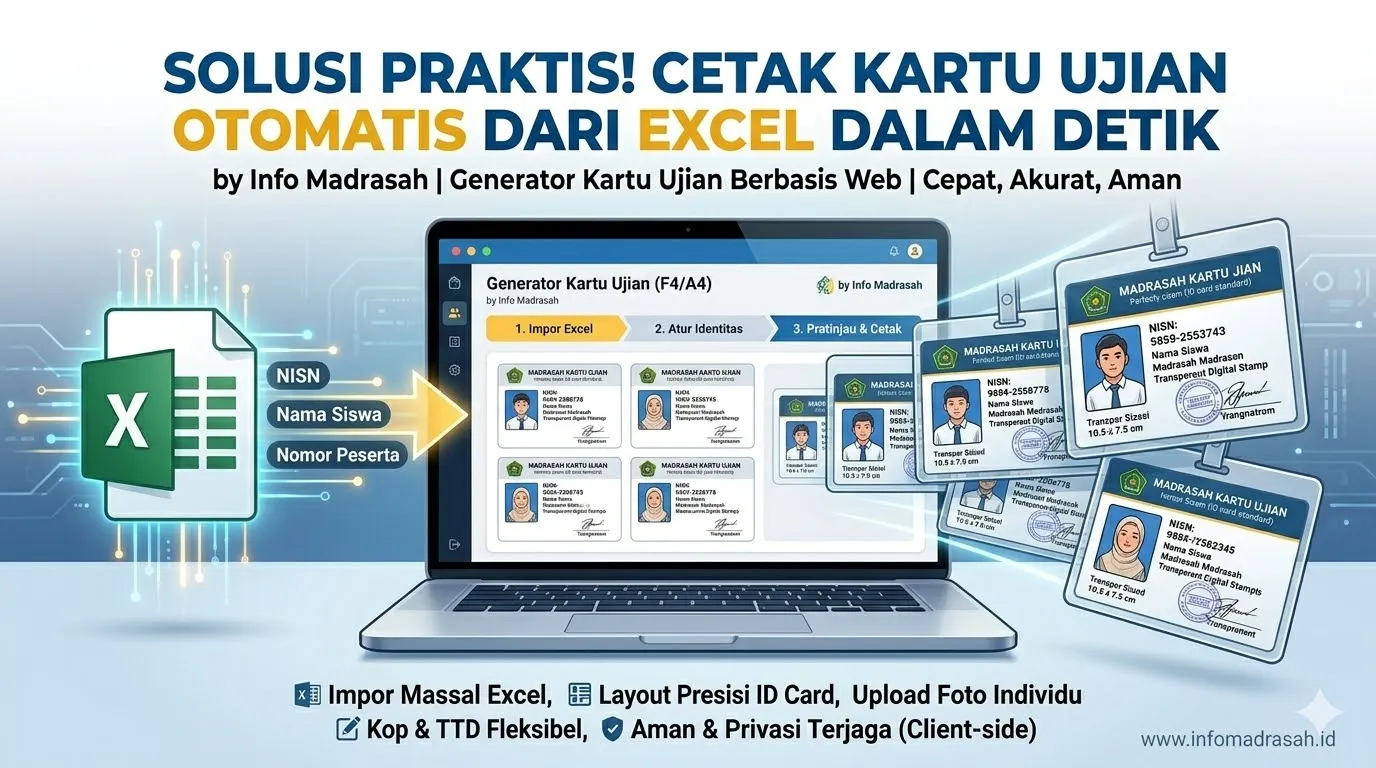
1. Ekstrak Foto Massal via File ZIP (Selamat Tinggal Klik Manual!) Ini adalah fitur yang paling banyak diminta rekan-rekan. Kini, Anda hanya perlu mengumpulkan semua foto siswa di satu folder, ubah nama file foto menjadi NISN siswa tersebut (misal: 1234567890.jpg), lalu kompres menjadi satu file ZIP. Saat diunggah, algoritma aplikasi akan secara cerdas mencocokkan file gambar dengan data NISN di Excel. Ratusan foto akan terpasang di kartunya masing-masing dalam kedipan mata!
2. Layout ID Card Presisi (10,5 x 7,5 cm) Saya telah mengalibrasi CSS aplikasi ini agar ukuran kartu yang dicetak pas di angka 10,5 cm x 7,5 cm. Ini bukan angka sembarangan; ini adalah standar ukuran plastik ID Card / nametag yang banyak dijual di pasaran. Jadi, kartu yang dicetak tidak akan kebesaran atau kekecilan saat dimasukkan ke plastik pelindung.
3. Dual Logo & Tanda Tangan Digital yang Rapi Bagian header sering jadi masalah kalau panjang nama sekolah berbeda-beda. Di V3 ini, saya mengunci posisi “Dual Logo” (kiri untuk Kemenag/Dinas, kanan untuk Madrasah) secara absolut. Anda juga bisa mengunggah scan tanda tangan Kamad (format PNG transparan), dan posisinya akan otomatis duduk manis dengan presisi di atas NIP, lengkap dengan ruang untuk stempel.
Cara Cepat Eksekusi Ratusan Kartu Ujian
Bagi Anda yang sudah tidak sabar ingin mencoba, silakan ikuti alur workflow favorit saya ini:
-
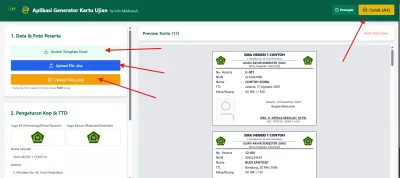
Siapkan Data Utama: Buka Aplikasi Kartu Ujian V3. Unduh Template Excel bawaannya, isi data peserta, lalu unggah kembali (Upload File .xlsx).
-
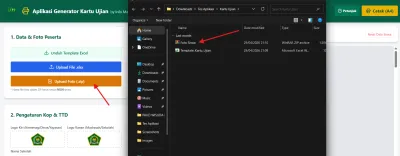
Siapkan “Amunisi” ZIP: Kumpulkan foto berformat .jpg atau .png, ganti namanya ( rename) sesuai NISN. Blok semua foto tersebut (jangan folder-nya), klik kanan, pilih Compress to ZIP file.
-
Suntikkan Foto: Klik tombol Upload Foto (.zip) di aplikasi dan pilih file ZIP tadi. Pantau panel preview, foto akan otomatis terpetakan.
-
Isi Identitas & Cetak: Lengkapi form pengaturan Kop & Tanda Tangan. Jika sudah rapi, klik tombol kuning Cetak (A4).
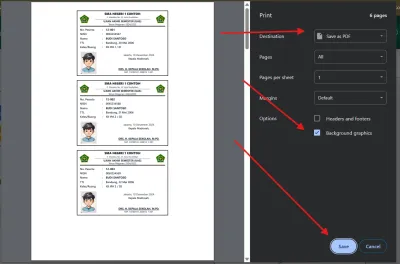
Tips Krusial Saat Mencetak: Pastikan Anda menggunakan kertas bertekstur kaku (seperti Buffalo, Art Paper 210gsm, atau kertas foto). Saat Print Preview muncul di browser, atur ukurannya ke A4, Margin ke Default, dan yang paling penting: WAJIB centang opsi Background Graphics agar seluruh elemen warna dan garis kartu tercetak sempurna.
Silakan manfaatkan tools V3 ini secara gratis. Semoga inovasi kecil dari Info Madrasah ini bisa membebaskan Anda dari kewajiban lembur dan membuat manajemen administrasi ujian madrasah Anda jauh lebih profesional!
- Penulis: ijul07