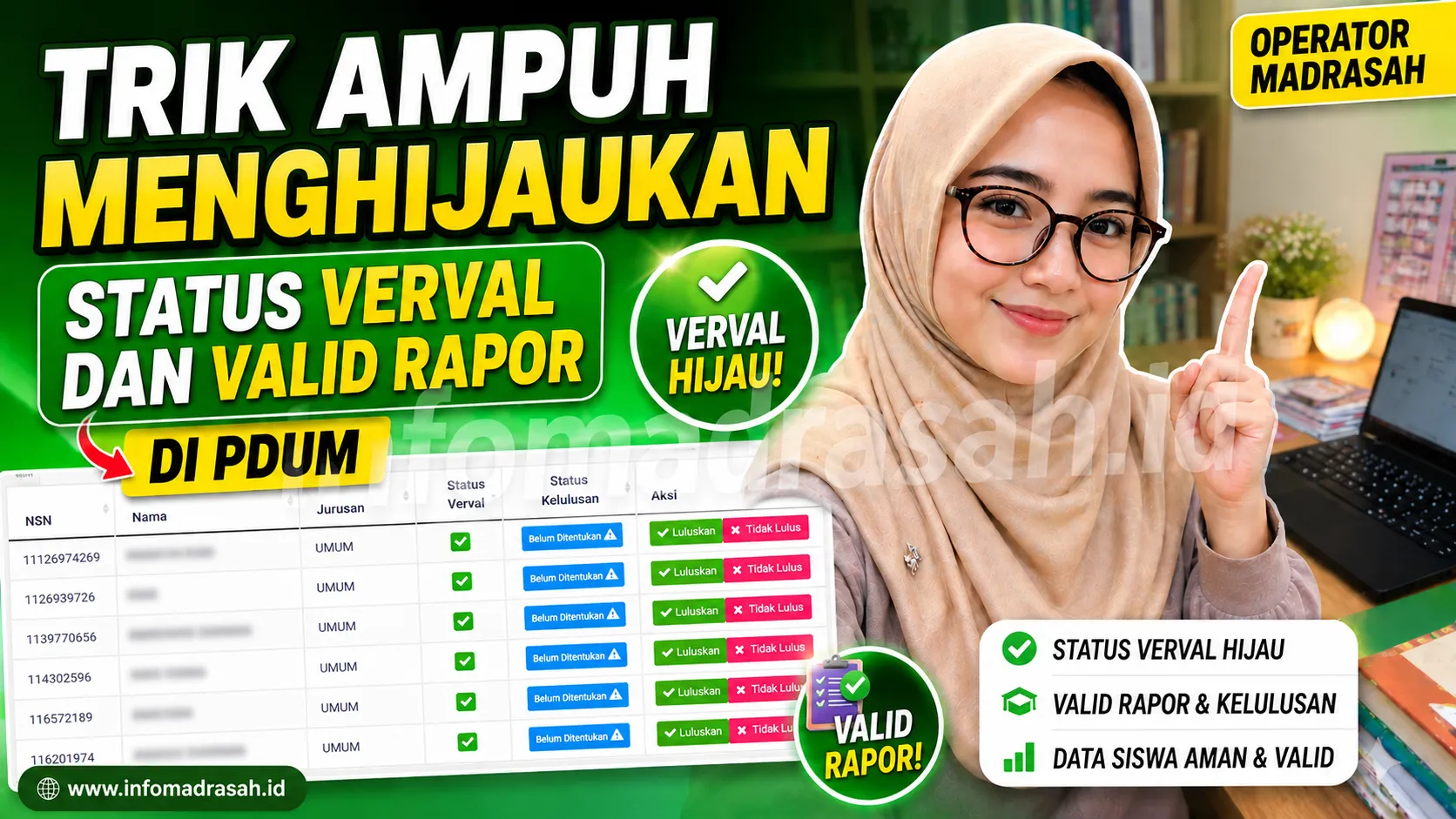
Trik Ampuh Menghijaukan Status Verval dan Valid Rapor di PDUM
- account_circle ijul07
- calendar_month Rabu, 6 Mei 2026
- visibility 1.735
- print Cetak

info Atur ukuran teks artikel ini untuk mendapatkan pengalaman membaca terbaik.
Halo, rekan-rekan proktor dan operator madrasah se-Nusantara!
Bulan-bulan ini, menjelang pengumuman kelulusan siswa tingkat akhir, udara di ruang tata usaha pasti terasa lebih hangat dari biasanya. Bukan cuma karena AC yang mungkin minta diservis, tapi karena suhu laptop yang menyala belasan jam dan, tentu saja, suhu kepala kita yang ikut memanas memandangi layar monitor.
Kelulusan siswa seharusnya jadi momen yang membahagiakan. Siswa lulus, kita ikut lega. Tapi realitas di lapangan tidak selalu semanis itu, bukan? Bagi kita para “penjaga gawang” data madrasah, kelulusan berarti satu hal: berhadapan dengan aplikasi PDUM (Pangkalan Data Ujian Madrasah).
Pernahkah Anda mengalami situasi begini: Semua nilai sudah beres, rapat kelulusan sudah ketok palu, kepala madrasah sudah menanti laporan. Tapi, saat Anda masuk ke menu Siswa Tingkat Akhir >> Status Kelulusan di PDUM, jantung Anda mendadak berdebar lebih cepat. Di sana, bertengger dengan angkuhnya tanda silang merah (❌) pada kolom Status Verval.
Anda panik, pindah ke menu Cek Kelengkapan, dan pemandangannya tak kalah horor: kolom Valid Rapor hanya berisi tanda strip (-). Kosong. Padahal, syarat mutlak sistem untuk bisa mengeksekusi kelulusan seorang anak adalah hadirnya tanda centang hijau (✅) di kedua kolom tersebut. Kalau masih silang merah, tombol kelulusan ibarat digembok rapat oleh sistem. Anak tersebut tertahan, tak bisa diluluskan secara digital.
Lalu, di mana salahnya? Perasaan, semua prosedur sudah dijalankan.
Tenang, Anda tidak sendirian. Hampir semua operator pernah mengalami drama “silang merah” ini. Jangan buru-buru menyalahkan keyboard atau menuding jaringan internet yang lemot. Masalah ini murni karena urusan lalu lintas sinkronisasi data antar-server yang nyangkut.
Mari kita tarik napas panjang, siapkan secangkir kopi atau teh hangat, dan kita bedah masalah ini pelan-pelan. Artikel ini akan memandu Anda menyelesaikannya tanpa harus panik.
Memahami “Rute Perjalanan” Data Nilai
Sebelum masuk ke teknis, kita perlu tahu dulu kenapa ini bisa terjadi. Mengapa PDUM tiba-tiba tidak mengenali nilai rapor siswa kita?
Sistem pendataan madrasah saat ini saling terkait erat ibarat gerbong kereta. Nilai yang bermuara di PDUM sebenarnya berasal dari perjalanan panjang. Bermula dari RDM (Rapor Digital Madrasah), data nilai itu akan dikirim dan transit ke server E-Rapor VervalPD milik Kemdikbud. Setelah bersarang di sana, barulah data tersebut ditarik kembali oleh Manajemen Ijazah yang bermuara di PDUM.
Jadi, kalau PDUM menampilkan silang merah, itu artinya data nilai siswa tersebut tertahan di salah satu stasiun perlintasan tadi. Tugas kita sekarang adalah mencari di stasiun mana data itu nyangkut, lalu “mendorongnya” agar jalan lagi.
Berikut adalah tiga langkah pamungkas untuk menghijaukan kembali Status Verval dan Valid Rapor di PDUM.
Langkah 1: Turun Tangan di RDM (Membangunkan Data yang Tertidur)
Pemberhentian pertama kita adalah pangkal dari segala nilai: Rapor Digital Madrasah (RDM). Kalau data nyangkut di ujung, biasanya kita harus memancingnya dari pangkal.
Banyak operator yang mengira, “Lho, kan saya sudah klik ‘Kirim Nilai’ bulan lalu, masa harus kirim lagi?” Jawabannya: Ya, harus. Ibarat paket yang nyasar di kurir, kita harus membatalkan pengirimannya sesaat, mengemas ulang, dan mengirimkannya kembali agar mendapat nomor resi (ID sinkronisasi) yang baru.
Berikut eksekusinya:
-
Login ke RDM: Masuklah ke aplikasi RDM menggunakan akun level Lembaga.
-
Batalkan Kiriman Lama: Langsung meluncur ke menu Rapor >> Kirim Nilai. Cari rombongan belajar (rombel) tempat siswa yang bermasalah tadi berada. Jangan ragu, klik tombol merah bertuliskan Batal Kirim. (Tenang saja, ini tidak akan menghapus nilai yang sudah diinput guru-guru. Ini hanya menarik kembali data dari server pusat).
-
Penyegaran Identitas Siswa: Setelah dibatalkan, pindah ke menu Siswa >> Daftar Siswa. Cari nama siswa yang status PDUM-nya masih silang merah tadi. Jika sudah ketemu, klik tombol Sync Emis pada data anak tersebut. Langkah ini sangat krusial! Tombol ini berfungsi memperbarui dan mengaitkan kembali identitas anak tersebut dengan database induk EMIS terbaru.
-
Kirim Ulang: Jika sinkronisasi EMIS sudah sukses, kembalilah ke menu Rapor >> Kirim Nilai. Cari rombel anak tersebut, lalu klik tombol Kirim Nilai lagi.
Seni Menunggu (Fase Kritis 1): Setelah Anda menekan tombol Kirim Nilai, jangan langsung buka tab baru dan mengecek PDUM detik itu juga. Data pendidikan jutaan siswa se-Indonesia sedang antre di server pusat. Berilah waktu server untuk bernapas dan memproses paket kiriman Anda. Tunggulah sekitar 1 x 24 jam. Betul, Anda harus sabar. Tinggalkan dulu laptopnya, kerjakan yang lain.
Langkah 2: Inspeksi di VervalPD (Mengecek Stasiun Transit)
Keesokan harinya, setelah masa tunggu 24 jam berlalu, jangan langsung loncat ke PDUM. Kita harus mengecek di stasiun transit, yaitu VervalPD. Kita harus memastikan paket nilai dari RDM sudah benar-benar sampai di ranah Kementerian Pendidikan dan Kebudayaan.
Caranya:
-
Masuk ke Markas Verval: Buka peramban (browser) Anda dan akses laman
vervalpd.data.kemdikbud.go.id. Login menggunakan akun operator yang sudah terdaftar. -
Cari Target: Masuk ke menu Peserta Didik. Gunakan kolom pencarian untuk mencari nama siswa yang sedang kita proses penyembuhannya ini.
-
Intip Profilnya: Jika namanya sudah muncul, klik icon berbentuk orang di samping nama siswa tersebut untuk membuka Profil Siswa.
-
Cek Tab Sakti: Di dalam profil siswa, cari dan klik submenu E-Rapor.
Nah, di sinilah momen pembuktiannya. Cek apakah nilai-nilai rapor dari tiap semester sudah muncul dan terangkum di sana.
-
Jika layarnya masih kosong melompong: Artinya sinkronisasi dari RDM belum berhasil atau server masih antre. Tunggu beberapa jam lagi atau ulangi langkah 1 jika dirasa perlu.
-
Jika nilainya sudah muncul: Selamat! Paket data Anda sudah sukses melewati stasiun transit VervalPD dengan selamat.
Seni Menunggu (Fase Kritis 2): Karena datanya sudah ada di VervalPD, sekarang sistem Manajemen Ijazah butuh waktu untuk “menjemput” data tersebut. Lagi-lagi, ini butuh waktu. Sistem tidak bekerja secara real-time saking besarnya ukuran database. Anda diminta untuk menahan diri dan kembali menunggu sekitar 1 x 24 jam ke depan.
Langkah 3: Eksekusi Pamungkas di PDUM (Menjemput Hijau)
Hari ketiga telah tiba. Data dari RDM sudah dikirim ulang, dan sudah terkonfirmasi mendarat di VervalPD. Sekarang saatnya kita membuka gembok terakhir di aplikasi PDUM.
-
Masuk ke Kandang: Buka alamat
pdum.kemenag.go.iddan login seperti biasa. -
Pancing Sinkronisasi: Langsung tuju menu Cek Kelengkapan. Di sana Anda akan menemukan sebuah tombol penentu nasib: Sync Manajemen Ijazah. Klik tombol tersebut dengan penuh keyakinan.
Tombol ini berfungsi sebagai peluit yang memerintahkan PDUM untuk segera menarik data nilai yang sudah standby di VervalPD sejak kemarin.
-
Pemantauan Berkala: Setelah di-klik, sistem akan mulai bekerja menyamakan data. Lakukan pengecekan secara berkala—bisa setiap beberapa jam sekali.
Periksalah di dua tempat:
-
Menu Cek Kelengkapan: Lihat apakah kolom Valid Rapor yang tadinya cuma strip (-) sudah berubah menjadi Centang Hijau.
-
Menu Siswa Tingkat Akhir >> Status Kelulusan: Lihat apakah silang merah yang menakutkan itu sudah berganti menjadi Centang Hijau yang menenangkan jiwa.
Jika kedua indikator tersebut sudah berubah menjadi centang hijau ceria, Anda boleh tersenyum lebar. Drama penyumbatan data ini telah resmi berakhir. Siswa tersebut kini sudah sepenuhnya legal diakui nilainya oleh sistem.
Apa Selanjutnya?
Dengan berubahnya status menjadi centang hijau, gembok sistem kini telah terbuka. Langkah Anda selanjutnya sangat jelas dan jauh lebih ringan. Anda tinggal mengeksekusi kelulusan siswa tersebut dan melanjutkan ke tahap pengisian nilai ijazah.
Jadi, begitulah seninya menjadi pengelola data madrasah. Kadang kita dituntut bukan hanya paham komputer, tapi juga paham alur berpikir sistem—dan yang paling penting, diuji tingkat kesabarannya. Tombol “Sync” seringkali bukan sulap yang detik itu juga mengubah keadaan, melainkan sebuah proses antrean panjang di dunia maya.
Semoga panduan panjang lebar ini bisa jadi “obat penenang” saat Anda menghadapi siswa dengan status Verval silang merah. Jangan panik, cukup urai benang kusutnya dari pangkal (RDM), periksa di tengah (VervalPD), dan tarik di ujung (PDUM).
Tetap semangat, jaga kesehatan, ingat makan, dan jangan lupa bahagia, wahai para pejuang data pendidikan! Pekerjaan Anda mungkin dilakukan di balik layar, namun tanpa keringat Anda, masa depan anak-anak ini tidak akan tercatat dengan baik di lembar negara. Salam satu data!
- Penulis: ijul07