Cara Mudah Download Sertifikat Pelatihan Pintar Kemenag: Panduan Anti-Pusing untuk Guru dan Tenaga Kependidikan
- account_circle ijul07
- calendar_month Selasa, 19 Mei 2026
- visibility 1.072
- print Cetak

info Atur ukuran teks artikel ini untuk mendapatkan pengalaman membaca terbaik.
Halo, Bapak/Ibu Guru dan rekan-rekan pejuang data madrasah!
Setelah berminggu-minggu menyisihkan waktu di sela-sela kesibukan mengajar, merekap absensi, dan menuntaskan tumpukan administrasi, Anda akhirnya berhasil menyelesaikan seluruh modul di platform Pintar Kemenag. Nilai post-test sudah aman, indikator progres sudah menunjuk angka 100%, dan kini tiba saat yang paling ditunggu-tunggu: mengunduh sertifikat!
Sertifikat dari Pintar Kemenag ini ibarat “medali” bukti kerja keras kita. Bukan sekadar selembar kertas, dokumen elektronik ini bernilai angka kredit yang sangat penting untuk keperluan SKP (Sasaran Kinerja Pegawai), portofolio, dan tentu saja, peningkatan jenjang karier kita sebagai abdi negara maupun pendidik di lingkungan Kementerian Agama.
Sebagai informasi penyegar, Pintar Kemenag yang dikelola oleh Badan Moderasi Beragama dan Pengembangan Sumber Daya Manusia (sebelumnya bernama Badan Litbang dan Diklat) ini memang menggunakan sistem Massive Open Online Courses (MOOC). Sistem asynchronous ini sangat memanjakan kita karena tidak ada jadwal Zoom yang mengikat. Kita bisa belajar mandiri kapan saja.
Namun, sehebat apa pun sistemnya, tak jarang dari kita yang masih nyasar saat harus mengunduh hasil akhirnya. Ada yang tombolnya tidak muncul, ada yang tulisannya aneh, sampai ada yang salah cetak nama. Tenang, Anda tidak sendirian. Mari kita bedah tuntas langkah-langkah cara download sertifikat Pintar Kemenag dengan bahasa yang santai, mudah dipahami, dan langsung bisa dipraktikkan.
Tahap 1: Rute Normal Mengunduh Sertifikat (Jalur Lancar)
Jika sistem sedang bersahabat dan koneksi internet Anda stabil, proses pencetakan sertifikat ini sebenarnya sangat sepele. Siapkan laptop atau smartphone Anda, lalu ikuti alur ini:
-
Masuk ke Ruang Kerja Anda: Buka peramban (browser) andalan Anda, lalu ketikkan alamat resmi https://pintar.kemenag.go.id.
-
Proses Login: Masuklah menggunakan “kunci” Anda, yaitu NIK atau NIP yang didaftarkan, beserta password-nya.
-
Cari Menu Penyelesaian: Setelah dashboard utama terbuka, jangan buru-buru ke menu pelatihan baru. Arahkan pandangan Anda ke tab atau tombol yang bertuliskan “Telah Selesai”.
-
Pilih Pelatihan: Di halaman ini, semua riwayat pelatihan yang sukses Anda tamatkan akan terpampang. Pilih judul pelatihan mana yang sertifikatnya ingin Anda cetak sekarang.
-
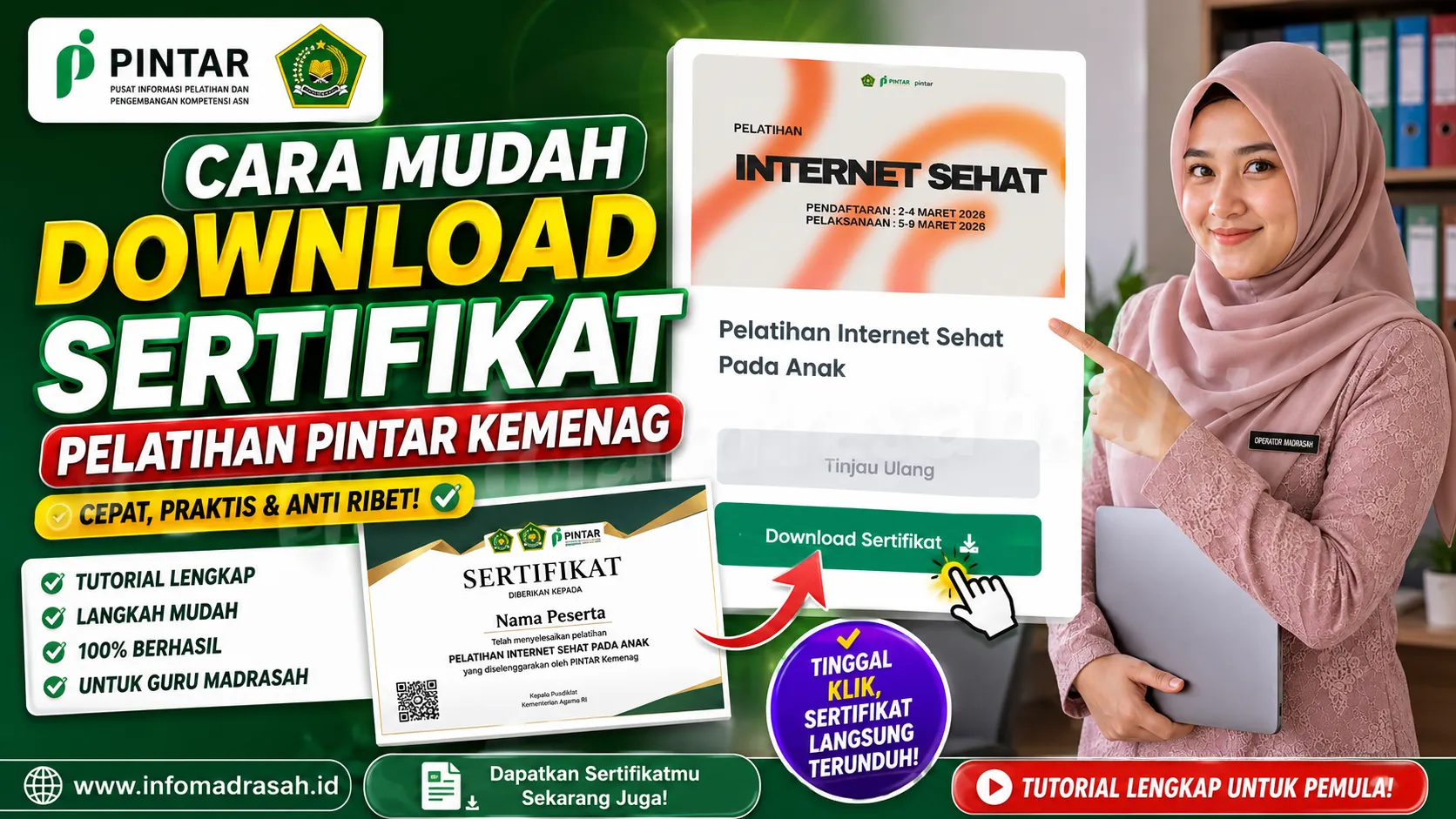
Klik Tombol Unduh: Jika semuanya normal, Anda akan melihat sebuah tombol manis bertuliskan “Download Sertifikat”. Klik tombol tersebut.
-
Simpan File: Sebuah jendela preview (pratinjau) sertifikat digital Anda akan muncul. Di sinilah Anda bisa menekan tombol “Download” (biasanya terletak di bagian bawah) atau mengeklik icon tanda panah ke bawah di pojok kanan atas layar. Selesai! File PDF sudah aman di perangkat Anda.
Tahap 2: Menghadapi “Jebakan” Sistem (Kenapa Tombolnya Tidak Ada?)
Sering kejadian nih, Bapak/Ibu sudah bersemangat mengikuti Langkah 1 sampai 4, eh saat dicari-cari, tombol “Download Sertifikat”-nya tidak ada, atau warnanya abu-abu dan tidak bisa diklik. Jangan panik dan jangan buru-buru restart laptop. Berikut adalah beberapa skenario yang paling sering terjadi dan cara mengatasinya:
Kasus A: Muncul Tulisan “Menunggu Proses TTE” Ini bukan error. TTE adalah singkatan dari Tanda Tangan Elektronik. Karena sertifikat ini resmi, penandatanganannya dilakukan secara massal menggunakan sistem sertifikasi digital oleh pejabat terkait. Terkadang, ribuan peserta lulus di waktu yang sama, sehingga antrean generate sistem TTE memakan waktu. Solusi: Tarik napas panjang, tutup browser Anda, dan cek lagi besok atau lusa. Sertifikat Anda tidak akan lari ke mana-mana.
Kasus B: Muncul Tombol “Berikan Review” Sistem Pintar Kemenag dirancang untuk terus dievaluasi. Sebelum mereka memberikan sertifikat, mereka meminta sedikit bantuan dari Anda. Solusi: Anda diwajibkan mengeklik tombol “Berikan Review” tersebut. Isilah kuesioner singkat atau ulasan mengenai kualitas materi, instruktur, dan platform pelatihannya. Setelah tugas review ini tuntas dikirim, barulah tombol download sertifikat Anda akan terbuka secara ajaib.
Kasus C: Tombol Download Ada, Tapi Macet Saat Diklik Ini biasanya glitch atau bug kecil pada tampilan antarmuka website. Jika Anda mengeklik “Download Sertifikat” tapi layar diam saja, kita gunakan “jalan tikus” berikut ini:
-
Abaikan tombol yang macet itu, lalu cari dan klik tombol “Tinjau Ulang”.
-
Anda akan dibawa masuk kembali ke halaman Detail Pelatihan (seperti saat Anda pertama kali belajar).
-
Di dalam halaman tersebut, cari tombol “Lihat Sertifikat”.
-
Nah, biasanya dari jalur ini preview PDF sertifikat Anda mau terbuka dengan lancar. Tinggal klik icon panah ke bawah untuk menyimpannya.
Tahap 3: Panik Karena Data di Sertifikat Salah!
Sertifikat sudah berhasil diunduh, Anda tersenyum bangga, lalu saat dibaca… lho, kok ejaan namanya kurang satu huruf? Atau fotonya terbalik? Atau barcode verifikasinya tidak muncul?
Mengingat dokumen ini akan dilampirkan ke berbagai aplikasi kepegawaian, kesalahan sekecil apa pun tidak boleh dibiarkan. Namun, jangan mengeluh di kolom komentar media sosial, karena admin sistem sudah menyiapkan jalur khusus untuk memperbaiki kelalaian ini.
Langkah Penyelamatan Data: Pusat bantuan Pintar Kemenag menyediakan formulir khusus bertajuk “Kendala Sertifikat Tidak Sesuai”. Anda bisa meminta operator Anda mencari tautan pelaporan resmi ini di grup koordinasi.
Saat Anda mengisi form permohonan revisi tersebut, ada dua barang bukti wajib yang harus Anda lampirkan:
-
Screenshot Profil Anda: Buka tab baru, masuk ke https://pintar.kemenag.go.id/profile, dan tangkap layar halaman yang menampilkan kebenaran nama dan identitas Anda.
-
Screenshot Sertifikat yang Salah: Tangkap layar sertifikat error yang baru saja Anda unduh tadi sebagai bukti letak kesalahannya.
Lampirkan kedua gambar tersebut di formulir pelaporan, dan tunggu tim teknis Kemenag menerbitkan sertifikat versi revisinya di akun Anda.
Kesimpulan
Mengunduh sertifikat di platform Pintar Kemenag sebenarnya adalah proses yang sangat ramah pengguna. Segala kendala teknis yang muncul, mulai dari masa tunggu TTE hingga bug klik, adalah dinamika wajar dalam sistem portal berskala nasional yang melayani ratusan ribu guru.
Kini Anda sudah memegang “kunci” penyelesaiannya. Silakan langsung buka kembali akun Pintar Anda, praktikkan langkah di atas, dan amankan sertifikat Anda di tempat penyimpanan digital (cloud atau flashdisk) yang aman. Selamat atas kelulusan Anda di pelatihan kali ini, dan jangan lelah untuk terus mendaftar di pelatihan-pelatihan berikutnya. Salam kompetensi!
- Penulis: ijul07