Revolusi Administrasi Sekolah: Bedah Tuntas Aplikasi Generator Kartu Ujian by Info Madrasah
- account_circle Admin Info Madrasah
- calendar_month Rabu, 21 Jan 2026
- visibility 225

Aplikasi Generator Kartu Ujian
Dalam ekosistem pendidikan, efisiensi administrasi bukan sekadar jargon, melainkan kebutuhan mendesak. Menjelang musim ujian—baik itu Penilaian Tengah Semester (PTS), Penilaian Akhir Tahun (PAT), maupun Ujian Sekolah (US)—operator sekolah sering kali dihadapkan pada tugas kolosal: mencetak kartu peserta ujian. Bayangkan sebuah sekolah dengan 800 siswa. Jika seorang operator harus menyalin data satu per satu ke dalam format Microsoft Word, berapa jam, bahkan hari, yang terbuang? Belum lagi risiko human error seperti salah ketik nama atau salah tempel foto.
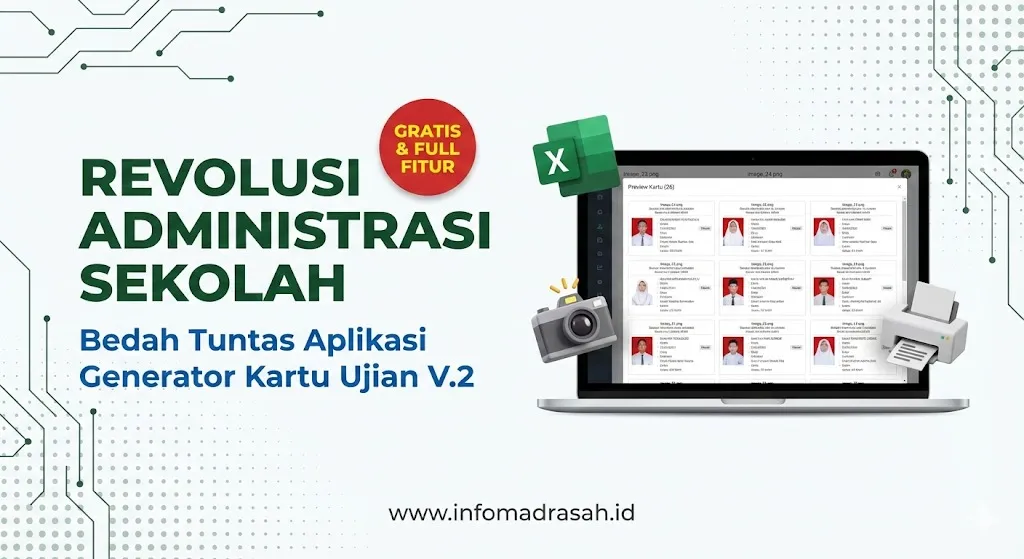
Menjawab kegelisahan tersebut, Aplikasi Generator Kartu Ujian by Info Madrasah hadir sebagai solusi yang elegan, ringkas, dan sepenuhnya gratis. Artikel ini akan mengupas tuntas aplikasi ini, mulai dari filosofi pengembangannya, fitur-fitur canggih yang tersembunyi di balik kesederhanaannya, hingga panduan teknis langkah demi langkah untuk menggunakannya.
Apa Itu Aplikasi Generator Kartu Ujian?
Aplikasi Generator Kartu Ujian by Info Madrasah adalah sebuah perangkat lunak berbasis web (web-based application) yang bersifat portable. Berbeda dengan aplikasi manajemen sekolah pada umumnya yang mengharuskan instalasi server yang rumit (seperti Dapodik atau EMIS) atau berlangganan layanan cloud berbayar, aplikasi ini dikemas dalam satu file HTML tunggal.
Secara teknis, aplikasi ini dibangun menggunakan pustaka ReactJS untuk antarmuka yang dinamis dan Tailwind CSS untuk penataan gaya yang modern. Namun, keajaiban sebenarnya terletak pada kemampuannya berjalan secara Client-Side. Artinya, seluruh proses pengolahan data—mulai dari membaca file Excel, memetakan data siswa, hingga menyusun tata letak kartu—terjadi di dalam browser komputer Anda sendiri. Tidak ada satu byte pun data siswa Anda yang dikirim ke internet. Ini menjamin kecepatan proses yang instan dan keamanan data yang mutlak.
Bedah Fitur Unggulan
Aplikasi ini tidak sekadar “bisa mencetak”. Ia dirancang dengan memahami detail kebutuhan tata usaha sekolah. Berikut adalah fitur-fitur kuncinya:
1. Integrasi Data Massal via Excel (SheetJS Engine)
Fitur ini adalah jantung dari aplikasi. Menggunakan mesin SheetJS, aplikasi mampu membaca file Excel standar (.xlsx) secara langsung. Anda tidak perlu lagi melakukan konversi rumit ke CSV yang sering kali bermasalah dengan format pemisah koma atau titik koma.
- Template Otomatis: Aplikasi menyediakan template baku yang bisa diunduh langsung, memastikan format data Anda selalu kompatibel.
- Kolom Data Lengkap: Mendukung input No Peserta, NISN, Nama Lengkap, Tempat Lahir, Tanggal Lahir, Kelas, dan Ruang.
2. Kustomisasi Kop Surat Tingkat Lanjut (Dual Logo Support)
Identitas sekolah adalah hal yang krusial. Aplikasi ini memungkinkan kustomisasi total pada bagian kop kartu:
- Nama & Alamat Sekolah: Dapat diedit secara real-time.
- Dual Logo: Fitur yang jarang ditemukan di aplikasi gratisan. Anda bisa memasang Logo Sekolah di sebelah kiri dan Logo Yayasan/Dinas di sebelah kanan. Posisi logo diatur secara absolut agar tidak menggeser teks kop, menjaga estetika kartu tetap profesional.
- Garis Kop Otomatis: Terdapat garis pemisah (border) antara kop dan isi kartu yang didesain tegas namun hemat tinta.
3. Tanda Tangan Digital & Stempel
Di era digital, tanda tangan basah untuk ribuan kartu adalah pemborosan waktu. Aplikasi ini memfasilitasi upload gambar pindaian (scan) tanda tangan kepala sekolah yang sudah menyatu dengan stempel.
- Proporsi Otomatis: Ukuran tanda tangan telah dikalibrasi (tinggi sekitar 4cm) agar terlihat proporsional, tidak menabrak teks di atasnya, dan tidak menutupi NIP di bawahnya.
- Efek Transparansi: Aplikasi menggunakan teknik CSS mix-blend-mode (jika didukung browser) atau penataan layering agar tanda tangan terlihat menyatu dengan kertas, layaknya tanda tangan asli.
4. Manajemen Foto Peserta yang Intuitif
Salah satu masalah terbesar dalam pencetakan massal adalah manajemen foto. Aplikasi ini menggunakan pendekatan unik:
- Upload Per Siswa: Anda cukup mengklik kotak foto pada kartu siswa yang bersangkutan.
- Indikator Visual: Jika foto belum diupload, akan muncul ikon dan tulisan “Upload” yang jelas.
- Penyimpanan State: Foto disimpan sementara di memori browser. Anda bisa mengedit nama sekolah atau mengganti kop tanpa takut foto yang sudah diupload hilang (selama halaman tidak di-refresh).
5. Smart Print Layout (Teknologi Anti-Potong)
Ini adalah fitur “paling mahal”. Mencetak HTML ke kertas fisik sering kali menghasilkan tampilan yang berantakan (terpotong, margin error, halaman blank). Aplikasi ini menggunakan algoritma CSS @media print yang canggih:
- Ukuran Kartu Presisi: 95mm x 65mm. Ukuran ini dihitung matematis agar muat 8 kartu dalam satu lembar A4.
- Grid System: Menggunakan CSS Grid 2 kolom x 4 baris dengan gap 0mm dan padding 10mm. Ini memastikan kartu menempel sempurna di tengah kertas A4 tanpa terpotong oleh margin printer standar.
- Absolute Positioning: Saat mode cetak aktif, aplikasi memaksa konten kartu untuk menimpa semua elemen lain dan memposisikan dirinya di koordinat (0,0) kertas. Ini adalah solusi ampuh untuk mengatasi masalah “halaman kosong” yang sering terjadi pada browser modern.
Keunggulan Kompetitif
Mengapa sekolah Anda harus beralih ke aplikasi ini dibandingkan metode konvensional (Mail Merge Word) atau aplikasi berbayar?
1. Kecepatan & Efisiensi
Dengan Mail Merge, Anda perlu mengatur koneksi database dan sering kali format tanggal menjadi berantakan (misal: mm/dd/yyyy). Dengan aplikasi ini, format tanggal Excel dikonversi otomatis menjadi format Indonesia (contoh: 17 Agustus 2024), dan proses generate 500 kartu bisa selesai dalam hitungan detik.
2. Privasi Data (Zero Data Leak)
Banyak aplikasi online mengharuskan Anda mengunggah data siswa ke server mereka. Kita tidak pernah tahu bagaimana data tersebut dikelola. Aplikasi Generator Kartu Ujian ini berjalan 100% lokal. Anda bahkan bisa mencabut kabel internet setelah aplikasi terbuka, dan ia akan tetap berfungsi normal.
3. Hemat Biaya (Zero Cost)
Tidak ada biaya lisensi, tidak ada biaya langganan bulanan, dan tidak ada biaya perawatan server. Cukup simpan file HTML-nya, dan Anda bisa menggunakannya selamanya.
4. Kemudahan Distribusi
Karena hanya berupa satu file, Anda bisa membagikan aplikasi ini via WhatsApp, Flashdisk, atau Google Drive kepada rekan guru lain tanpa perlu instalasi yang rumit.
Tutorial Lengkap: Langkah Demi Langkah
Berikut adalah panduan teknis cara menggunakan aplikasi ini dari awal hingga proses pencetakan.
Tahap 1: Persiapan Aplikasi & Data
- Buka Aplikasi: Klik dua kali file aplikasi-kartu.html yang sudah Anda miliki. Disarankan menggunakan browser modern seperti Google Chrome, Microsoft Edge, atau Mozilla Firefox untuk hasil terbaik.
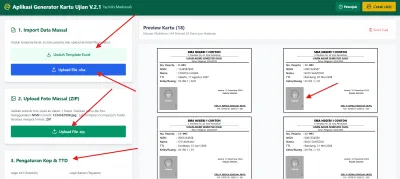
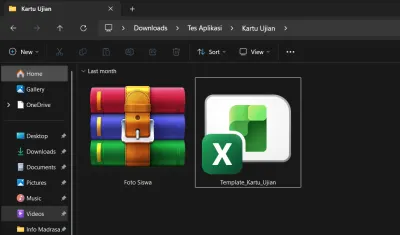
- Unduh Template: Perhatikan panel sebelah kiri (Sidebar). Pada bagian “1. Import Data Massal”, klik tombol “Unduh Template Excel”. Sebuah file bernama Template_Kartu_Ujian.xlsx akan terunduh ke komputer Anda.
- Pengisian Data: Buka file Excel tersebut. Anda akan melihat kolom-kolom berikut:
- No Peserta: Isi dengan nomor ujian (misal: 12-001).
- NISN: Isi Nomor Induk Siswa Nasional.
- Nama Lengkap: Gunakan huruf kapital agar terlihat rapi.
- Tempat Lahir: Kota kelahiran.
- Tanggal Lahir: Format tanggal (YYYY-MM-DD atau format tanggal Excel biasa).
- Kelas: Misal: XII IPA 1.
- Ruang: Misal: R.01 atau 01.
Tips: Jangan mengubah judul kolom (Header) pada baris pertama Excel agar sistem bisa membacanya dengan benar.
- Simpan File: Setelah selesai, simpan (Save) dan tutup file Excel tersebut.
Tahap 2: Konfigurasi Identitas Sekolah
- Upload Data Excel: Kembali ke aplikasi di browser. Klik tombol “Upload File .xlsx”, lalu pilih file Excel yang baru saja Anda isi. Hore! Anda akan melihat data siswa muncul secara otomatis di panel pratinjau (sebelah kanan).
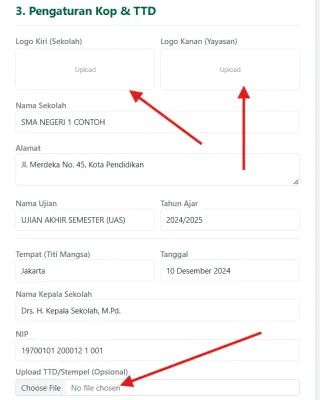
- Edit Kop Surat: Masuk ke bagian “2. Pengaturan Kop & TTD” di panel kiri.
- Logo: Klik kotak “Logo Kiri” untuk mengunggah logo sekolah, dan “Logo Kanan” untuk logo yayasan/dinas. Gunakan format PNG (transparan) agar lebih bagus.
- Teks: Ubah “SMA NEGERI 1 CONTOH” menjadi nama sekolah Anda. Sesuaikan juga alamatnya.
- Data Ujian: Ganti nama ujian (misal: ASESMEN MADRASAH) dan Tahun Pelajaran.
- Atur Tanda Tangan:
- Isi “Tempat (Titi Mangsa)” dengan nama kota/kabupaten.
- Isi Tanggal pembuatan kartu.
- Isi Nama Kepala Sekolah beserta gelar dan NIP.
- Upload TTD: Klik tombol upload file di bagian bawah panel ini untuk memasukkan gambar scan tanda tangan + stempel.
Tahap 3: Finalisasi Foto Peserta
Ini adalah satu-satunya langkah yang perlu dilakukan satu per satu demi ketelitian.
- Arahkan kursor mouse ke area kotak foto pada kartu siswa pertama di panel kanan.
- Label “Upload” akan muncul. Klik area tersebut.
- Pilih file foto siswa dari komputer Anda.
- Foto akan otomatis terpasang dan menyesuaikan ukuran (rasio 2×3). Lakukan untuk siswa berikutnya.
Tahap 4: Pencetakan (The Moment of Truth)
Langkah ini krusial untuk memastikan hasil cetak sesuai dengan kertas A4.
- Klik tombol kuning “Cetak (A4)” di pojok kanan atas aplikasi.
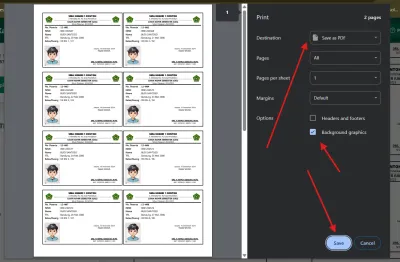
- Jendela pratinjau cetak browser akan terbuka. Lakukan pengaturan berikut secara teliti:
- Destination (Tujuan): Pilih nama Printer Anda atau “Save as PDF” jika ingin menyimpannya dulu.
- Paper Size (Ukuran Kertas): Wajib pilih A4.
- Layout: Pilih Portrait (Tegak).
- Margins: Ubah ke Default. Jika terasa terpotong, ubah ke Minimum atau None. Catatan: Aplikasi ini sudah didesain dengan margin internal 10mm, jadi margin printer “Default” biasanya aman.
- Scale: Pastikan 100% atau Default. Jangan di-fit to page jika mengubah proporsi.
- Options: Centang opsi “Background graphics” (Grafik latar belakang). Ini wajib dicentang agar garis border kartu dan warna background (jika ada) ikut tercetak.
- Periksa pratinjau. Anda harus melihat 8 kartu tertata rapi dalam satu halaman (2 kolom ke samping, 4 baris ke bawah).
- Jika sudah sempurna, klik Print.
Tips Mengatasi Masalah (Troubleshooting)
- Teks “Kelas/Ruang” atau “NISN” tidak muncul? Pastikan Anda mengisi kolom Excel dengan benar dan tidak membiarkannya kosong. Pastikan urutan kolom di Excel sesuai dengan template bawaan.
- Hasil cetak polos tanpa garis kotak? Anda lupa mencentang opsi “Background graphics” pada pengaturan printer browser.
- Halaman cetak kosong (Blank)? Cobalah ganti browser. Terkadang versi browser lama memiliki masalah dengan render CSS Grid. Google Chrome versi terbaru adalah yang paling direkomendasikan.
- Foto hilang saat saya mengedit nama sekolah? Pada versi terbaru aplikasi ini, masalah tersebut sudah diperbaiki. Namun, jika Anda melakukan Refresh halaman (F5), semua data akan hilang karena data hanya tersimpan di RAM komputer, bukan di server. Jadi, hindari me-refresh halaman sebelum mencetak.
Penutup
Aplikasi Generator Kartu Ujian by Info Madrasah adalah bukti nyata bahwa teknologi tepat guna dapat meringankan beban administratif secara signifikan. Dengan menggabungkan kemudahan penggunaan Excel dan kekuatan teknologi web modern, aplikasi ini mengubah pekerjaan berjam-jam menjadi tugas ringan yang menyenangkan.
Selamat mencoba dan semoga administrasi ujian di sekolah Anda berjalan lancar!
- Penulis: Admin Info Madrasah