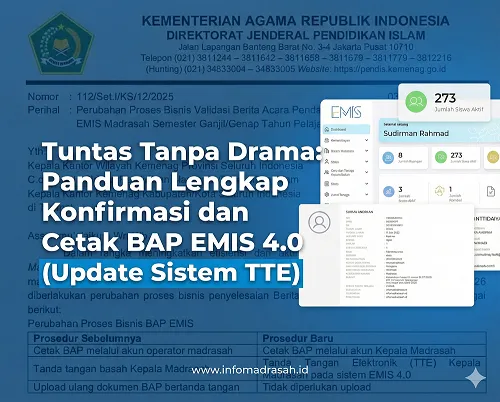
Tuntas Tanpa Drama: Panduan Lengkap Konfirmasi dan Cetak BAP EMIS 4.0 (Update Sistem TTE)
- account_circle Admin Info Madrasah
- calendar_month Rabu, 10 Des 2025
- visibility 4.125
- print Cetak

info Atur ukuran teks artikel ini untuk mendapatkan pengalaman membaca terbaik.
Suka Duka dan Trik Jitu Mencetak BAP EMIS 4.0: Panduan Lengkap Operator Madrasah
Halo salam sobat info madrasah semuanya, apa kabar jempol dan mata kalian? Semoga masih sehat dan waras, ya.
Bagi kita yang sehari-hari berkutat dengan dasbor data madrasah, masuknya penghujung semester berarti satu hal: atmosfer di ruang Tata Usaha (TU) pasti berubah. Ada aroma kopi yang lebih pekat, suara klik mouse yang makin sering, dan tentu saja, senam jantung menunggu loading website EMIS 4.0 di jam-jam sibuk.
Ya, kita sedang membicarakan “ritual” puncak dari segala aktivitas entry data kita: Konfirmasi dan Cetak BAP (Berita Acara Pemeriksaan) EMIS. Berbeda dengan tahun-tahun sebelumnya, sistem EMIS kini semakin ketat dengan penerapan Tanda Tangan Elektronik (TTE) dan alur validasi dua pintu (Operator dan Kepala Madrasah).
Sebagai sesama operator yang kerap menghadapi sistem yang tiba-tiba error saat deadline mepet, artikel ini saya tulis untuk membedah proses tersebut pelan-pelan berdasarkan pengalaman riil di lapangan.
Bab 1: Mengapa BAP Itu “Sakral” bagi Kita?
BAP di EMIS itu ibarat “Kunci Inggris” terakhir yang mengunci semua pekerjaan berbulan-bulan kita. Selama tombol Konfirmasi belum ditekan, data di EMIS masih dianggap “cair” atau belum final.
Implikasinya sangat nyata di lapangan: tanpa BAP yang tuntas, alokasi dana BOS bisa terhambat pencairannya, status siswa penerima PIP bisa menggantung, dan potret madrasah di sistem pusat akan dianggap tidak aktif. Jadi, menyelesaikan BAP bukan sekadar menggugurkan kewajiban admin, tapi menyelamatkan nyawa operasional madrasah.
Bab 2: “Pre-Flight Check” (Cek Silang Data Sebelum Eksekusi)
Sering kali saya menemui keluhan rekan operator: “Kenapa tombol Konfirmasinya tidak muncul atau tidak bisa diklik?” Dari pengalaman saya mengawal sinkronisasi data besar, 99% penyebabnya adalah masih ada “tanda seru merah” yang terselip.
Lakukan checklist wajib ini sebelum mengeksekusi BAP:
-
Sisir Residu Siswa & Rombel: Pastikan tidak ada siswa ganda. Cek apakah semua siswa sudah masuk ke Rombongan Belajar (Rombel) lengkap dengan wali kelasnya. Sinkronisasi NIK dengan Dukcapil yang sering membandel harus sudah hijau semua.
-
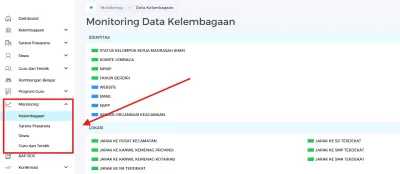
Pantau Menu Monitoring: Jadikan menu ini sahabat karib Anda. Sistem akan memberi tahu baris data mana yang masih invalid. Jangan paksakan konfirmasi jika masih banyak warna merah di sini.
-
Persiapkan Sesi Akun Kamad: Karena proses finalisasi kini melibatkan TTE, pastikan Anda sudah berkoordinasi dengan Kepala Madrasah (Kamad) dan memegang akses username serta password Akun Kamad agar proses validasi tidak mandek di tengah jalan.
Bab 3: Langkah Eksekusi Konfirmasi (Alur Operator)
Jika data sudah bersih dari residu merah, saatnya eksekusi:
-
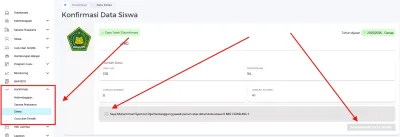
Login & Navigasi: Masuk ke emis.kemenag.go.id menggunakan akun Operator. Cari menu Konfirmasi Data di sidebar kiri.
-
Review Rekapitulasi (Krusial!): Jangan asal klik! Cocokkan angka total siswa, guru, dan sarpras di layar dengan data riil madrasah Anda. Jika jumlah siswa kurang, kembali dan perbaiki dulu.
-
Persetujuan & Konfirmasi: Gulir ke bawah, centang kotak disclaimer tanggung jawab mutlak. Klik tombol Konfirmasi. Di tahap ini, status pendataan Anda akan berubah menjadi “Menunggu Persetujuan Kepala Madrasah”.
Bab 4: Revolusi TTE dan Unggah BAP (Alur Kepala Madrasah)
Inilah letak pembaruan sistemnya. Penandatanganan tidak lagi murni manual, melainkan kombinasi elektronik dan fisik.
-
Login Akun Kamad: Logout dari akun operator, lalu login menggunakan akun Kepala Madrasah. Menu validasi BAP HANYA muncul di akun ini.
-
Penandatanganan Elektronik (TTE): Kepala Madrasah (atau Anda yang ditugaskan) meninjau draf BAP di dalam sistem. Begitu disetujui, sistem otomatis membubuhi TTE.
-
Unduh, Cetak, dan Stempel Basah: Walau sudah ber-TTE, kita tetap butuh dokumen fisik untuk arsip. Unduh file BAP tersebut, cetak di kertas, lalu minta tanda tangan basah Kamad dan bubuhi stempel resmi madrasah.
-
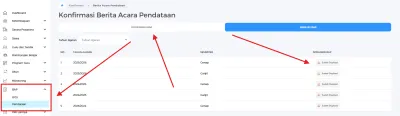
Unggah Balik (Sering Terlupa!): Jangan berhenti di tahap cetak! Anda wajib melakukan scan BAP fisik tadi (format PDF/JPG/PNG, maksimal 2 MB). Masuk lagi ke menu BAP >> Pendataan di akun Kamad, lalu unggah file scan tersebut hingga muncul notifikasi “Berhasil Unggah”.
Bab 5: Tips Bertahan Hidup Operator (Berdasarkan Pengalaman)
-
Manajemen Arsip Cloud: Wajib hukumnya menyimpan file PDF BAP dan hasil scan stempel di Google Drive khusus madrasah. Data fisik bisa hilang atau rusak, tapi file digital akan sangat menyelamatkan Anda saat audit BOS atau proses Akreditasi tiba-tiba datang.
-
Trik Compress PDF: Batas unggah EMIS sangat ketat (maksimal 2 MB). Jika file scan Anda terlalu besar, jangan paksakan upload karena akan memicu error sistem (gagal timeout). Gunakan tool kompresi PDF offline atau online terlebih dahulu.
-
Strategi Jam Upload: Server portal pendataan skala nasional sering down di siang hari jelang deadline. Lakukan proses unggah BAP di jam-jam sepi (seperti sehabis Subuh atau tengah malam) agar prosesnya mulus dalam sekali klik.
Proses BAP EMIS 4.0 memang menuntut ketelitian ganda. Namun di balik kerumitannya, sistem digital ini memaksa kita untuk memiliki arsip yang jauh lebih rapi dan valid secara hukum.
Bagi rekan-rekan yang saat ini masih menatap layar monitor untuk menuntaskan entry data, tetap semangat! Lembar BAP yang berhasil diunggah itu adalah bukti dedikasi nyata Anda sebagai tulang punggung sistem madrasah. Salam Satu Data Indonesia!
- Penulis: Admin Info Madrasah